
Typora是一款非常好用的Markdown编辑器,能做到所见即所得,同时支持丰富的样式和数学公式等。刚好最近更换了mac电脑,就研究了下如何在mac上安装和激活Typora.
一、安装Typora
1. 下载安装镜像文件
进入Typora的中文官网typoraio.cn 或者进入https://typora.io,下载安装包。个人试了下在国内官网好像是无法访问的,中国官网可以。
点击上图中的立即下载按钮,下载mac版本的安装包。默认会下载到mac的/Users/{user}/Downloads目录,也就是下载目录。
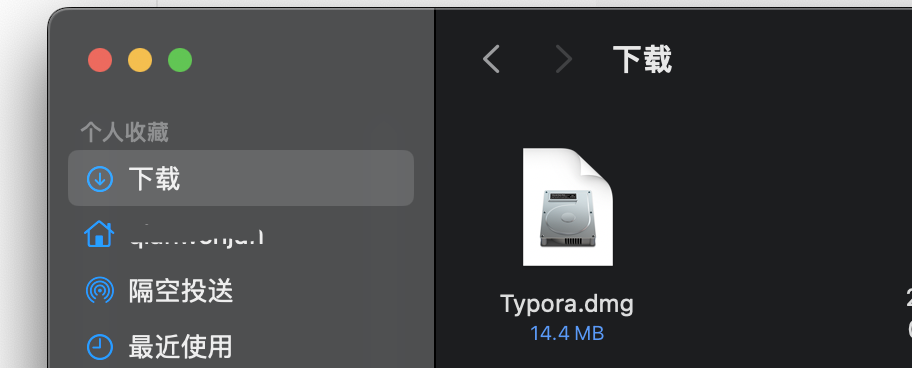
打开访达,进入下载文件目录,能看到下载的Typora安装镜像文件Typora.dmg。
2. 安装
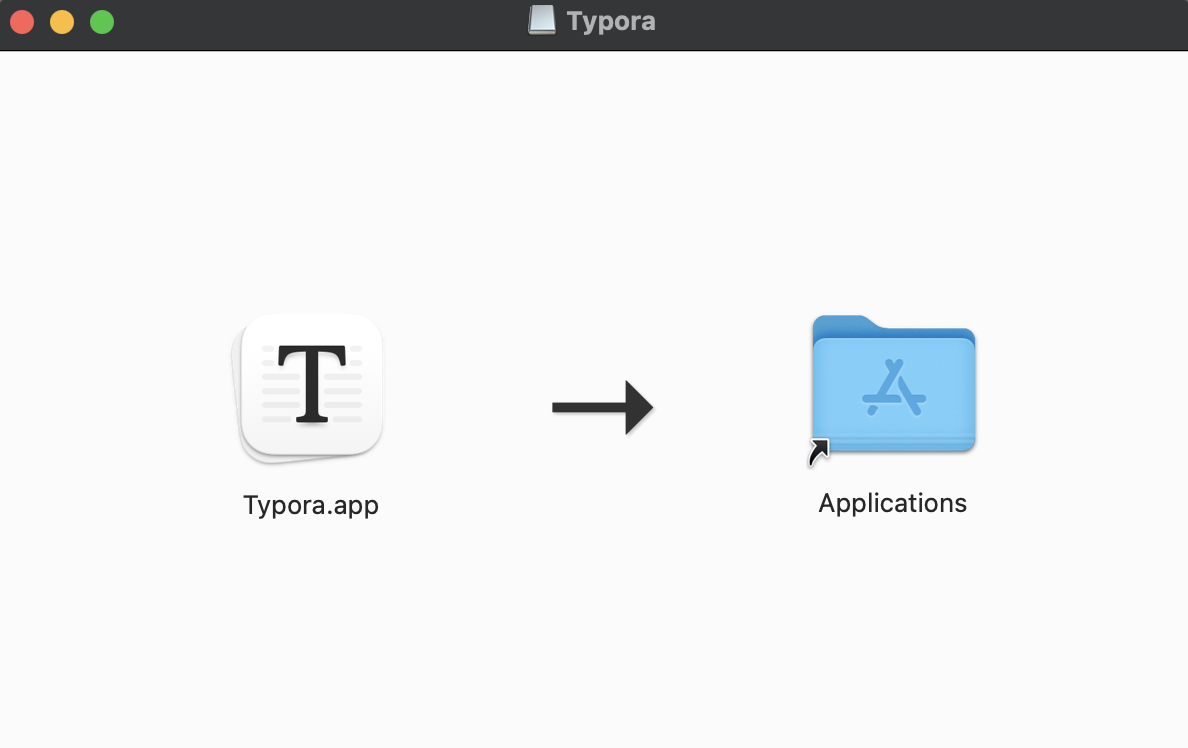
双击镜像文件,并拖动到应用程序中,完成安装。mac电脑系统安装应用程序就是如此简单。
此时打开Typora,是未激活的状态,但是有14天的免费使用期限。
二、激活Typora
打开访达,输入快捷键Command+Shift+G 快捷进入目录,并输入 /Applications/Typora.app/Contents/Resources/TypeMark并回车,快速进入目录。
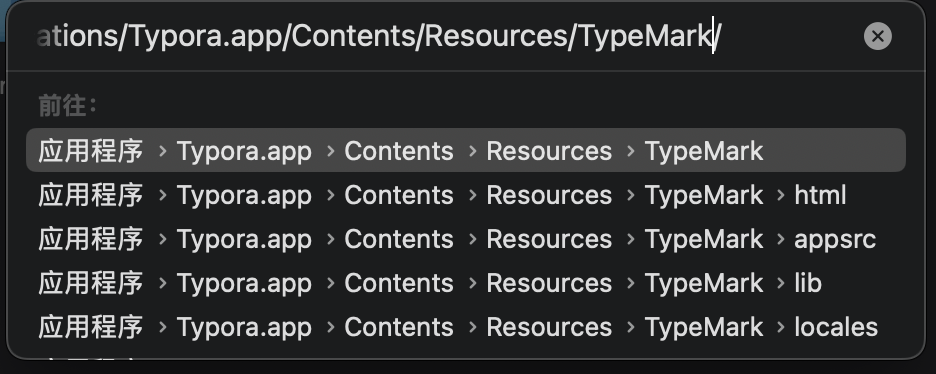
将这个目录在编辑器中打开,比如拖动到VsCode中,比较方便操作。为了方便没有安装VsCode的同学,我这里直接打开。
找到这个目录下的下面这个文件。
|
|
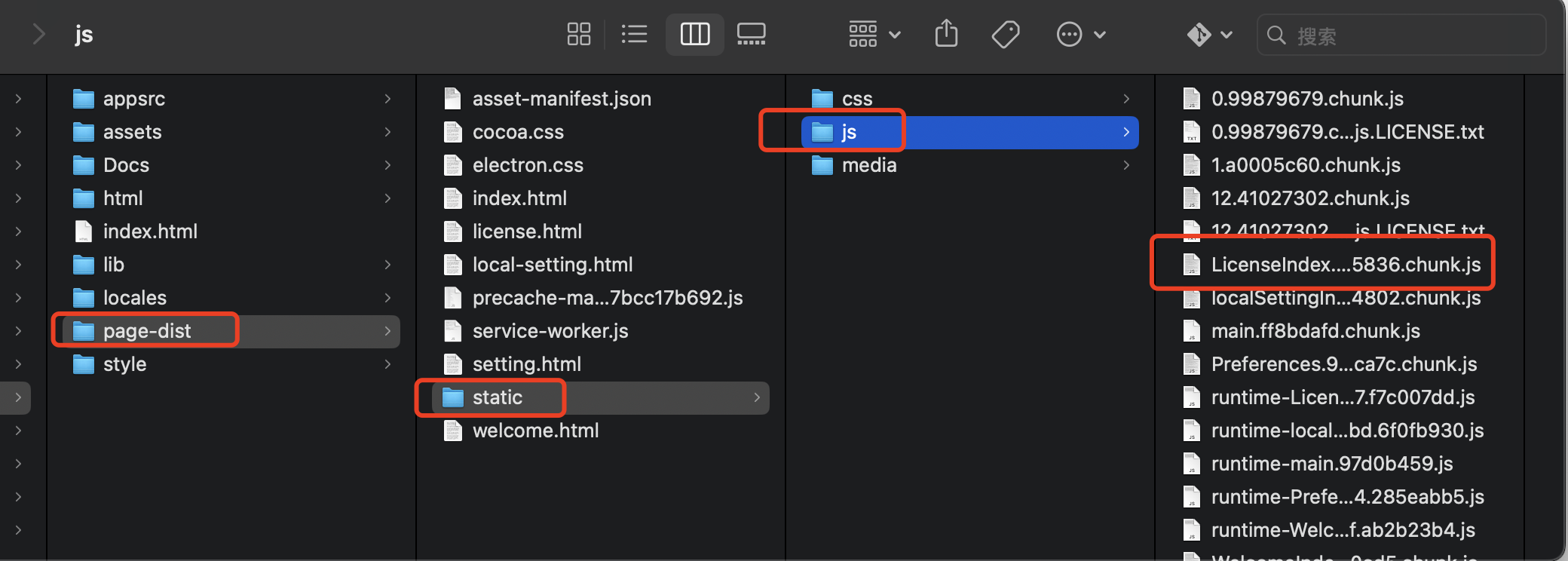
用文本编辑器打开这个文件,搜索hasActivated="true"==e.hasActivated,并将这段替换为**hasActivated="true"=="true"**,记得保存哦。
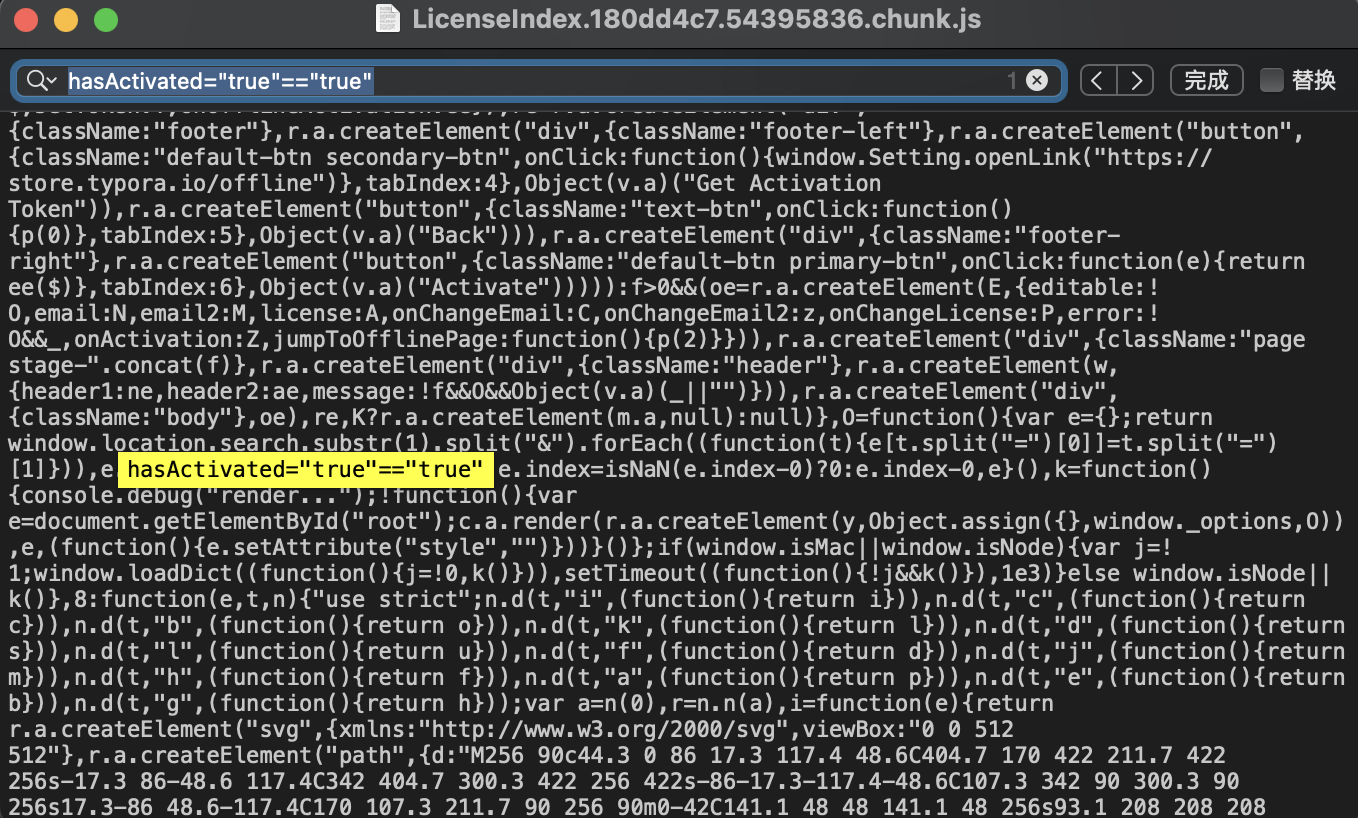
保存之后,重新打开Typora,并点击左上角 Typora菜单->我的许可证,会发现已经激活成功了!

(完)