在上一篇我们介绍了如何用yml脚本和kubectl命令的方式部署Tomcat集群,主要讲了如何创建部署,以及创建服务对外暴露端口供外部访问。这里部署的服务起到了转发和负载均衡器的作用。
由于多个pod同时提供服务,在处理公共的数据或者文件时,就不太好处理,这一节我们讲一个方案:通过NFS将一台服务器中的文件共享,并通过挂载命令将共享文件夹挂载到pod容器中。这样任何一个pod中访问到的都是同一份文件,任何pod修改了文件,也会实时变更到整个集群中。
NFS介绍
NFS(Network File System),网络文件系统,是由SUN公司研制的Unix表示层协议 (presentation layer protocol),能使使用者访问网络上别处的文件就像在使用自己的计算机一样。
NFS是一个基于TCP协议的应用,主要实现原理是采用RPC (Remote Procedure Call) 远程过程调用,实现文件的传输,同时保证了调用端使用文件时,就像使用本地文件一样方便。
集群文件共享
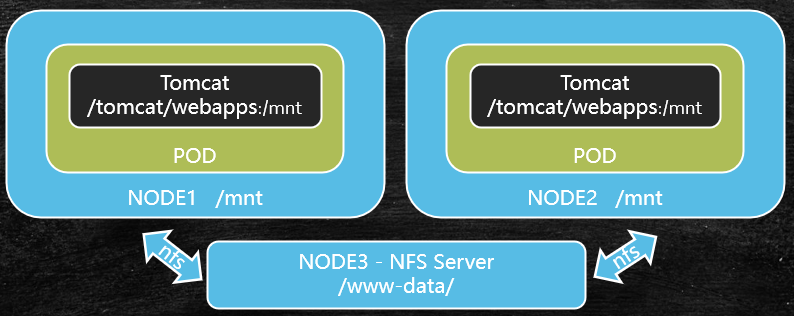
集群中多个 Pod 如何实现读取和写入同一份数据呢?看下面的图,我们可以新起一个节点,这个节点提供NFS服务,我们的Tomcat Pod通过NFS和这个节点通信。
- 首先,nfs服务的共享文件夹是
www-data - 然后,
node1和node2的/mnt文件夹通过 NFS 协议与www-data绑定 - 最后,通过挂在命令,将每个节点的
/mnt文件夹,挂在到容器中的/tomcat/webapps文件夹
操作步骤
这里需要一个Node节点作为NFS服务节点,我们直接将master节点作为共享文件节点,在master上如下操作:
-
先安装
NFS 工具以及rpcbind1$ yum install -y nfs-utils rpcbind -
创建共享文件夹,我这里是
/usr/local/data/www-data1$ mkdir /usr/local/data/www-data -
设置NFS共享文件指令
1
2
# 注意这里 192.168.233.128 是master的IP,rw表示可读可写,sync表示同步共享 $ echo "/usr/local/data/www-data 192.168.233.128/24(rw,sync)" > /etc/exports -
启动
nfsrpc服务,并将这两个服务设置为开机启动1 2 3 4 5$ systemctl start nfs $ systemctl start rpcbind # 设置为开机启动 $ systemctl enable nfs $ systemctl enable rpcbind -
查看
nfs文件共享是否成功1 2 3 4$ exportfs # 输出如下信息表示nfs共享文件夹设置成功 /usr/local/data/www-data 192.168.233.128/24
客户端使用NFS服务
-
在客户端Node所在主机,安装
nfs工具集,只需要安装nfs-tools,不需要安装rpcbind1 2$ yum install -y nfs-utils $ systemctl enable nfs #设置开机启动 -
查看能否访问到主节点上的nfs服务
1 2 3 4$ showmount -e 192.168.233.128 #192.168.233.128是nfs服务提供方,也就是master node所在主机的IP地址 # 输出如下信息,表示能正常访问 Export list for 192.168.233.128: /usr/local/data/www-data 192.168.233.128/24 -
使用
mount命令进行挂载1$ mount 192.168.233.128:/usr/local/data/www-data /mnt -
验证挂载是否成功
我们在主节点的
www-data文件夹编写一个文件test.txt1$ echo "我是主节点,hello" > /usr/local/data/www-data/test.txt然后在客户端节点的
/mnt目录查看是否存在该文件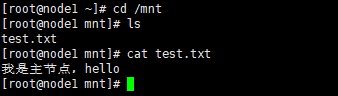
发现能访问,说明挂载成功。
容器中使用NFS共享文件
我们通过上一步,已经将共享文件挂载到了每一个节点。现在需要将每个节点中的/mnt文件夹挂载到pod中的tomcat容器中。
变更这个Tomcat集群可以通过kubel apply命令修改集群,或者使用kubel delete删除集群相关资源,再创建集群。这里我们使用第二种方法。
-
将旧的Tomcat Deployment 和 Service清理掉
1 2 3 4 5 6 7 8# 查看deployment列表 $ kubectl get deployment # 删除名为tomcat-deploy的deployment $ kubectl delete deployment tomcat-deploy # 查看service列表 $ kubectl get service # 删除名为tomcat-deploy的service $ kubectl delete service tomcat-deploy -
修改
Deployment配置文件,添加挂载信息,我在添加的行都加了注释1 2 3 4 5 6 7 8 9 10 11 12 13 14 15 16 17 18 19 20 21 22 23apiVersion: extensions/v1beta1 kind: Deployment metadata: name: tomcat-deploy spec: replicas: 2 template: metadata: labels: app: tomcat-cluster spec: volumes: # 创建挂载数据卷 - name: web-app # 数据卷名称 hostPath: # 数据卷在宿主机上的路径 path: /mnt containers: - name: tomcat-cluster image: tomcat:latest ports: - containerPort: 8080 volumeMounts: # 创建容器数据卷 - name: web-app # 数据卷名称 mountPath: /usr/local/tomcat/webapps # 挂载到容器中的路径 -
重新创建
deployment1 2 3 4# 创建deployment $ kubectl create -f tomcat-deploy.yml # 查看deployment状态 $ kubectl get deployment -
查看挂载是否成功
我们可以进入到每个pod所在的主机,然后通过
docker ps查看正在运行的容器,如下图
然后我们可以通过
docker exec -it [容器ID] /bin/bash命令进入到容器中,查看/usr/local/tomcat/webapps文件夹是否存在挂载的文件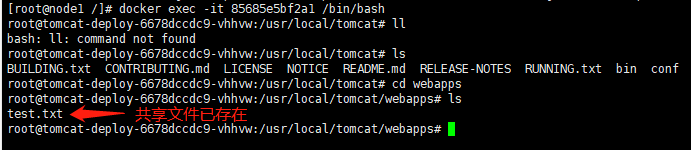
这样太麻烦了,在
master节点能否通过kubectl命令进入到子节点的容器呢?答案是肯定的1 2 3 4# 查看pod状态 $ kubectl get pod # 进入容器 $ kubectl exec -it [pod名称] /bin/bash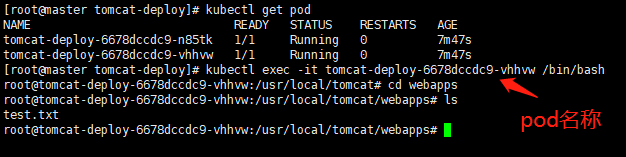
至此就完成了基于NFS的K8S集群文件共享设置。
配置客户端NFS自动挂载
使用mount命令挂载,重启系统后将失效,需配置 /etc/fstab
|
|